ELEMENTOS BÁSICOS DE ACCESS
5. ABRIR Y CERRAR ACCESS
1.3. Abrir y cerrar Access 2016
 Veamos las formas básicas de iniciar Access 2016.
- Desde el botón Inicio de Windows 10 , situado normalmente en la esquina inferior izquierda de la pantalla. Al hacer clic en Inicio  , veremos una pantalla similar a a la que se muestra a continuación.

En la columna de la izquierda aparece un listado de todas las aplicaciones que tenemos instaladas en nuestro equipo. Si usamos Access habitualmente, aparecerá en la parte superior de la lista, en le apartado Más usadas, en otro caso bastará utilizar la barra de desplazamiento vertical para desplazarnos hasta encontrar el icono de Access. Una vez localizado el icono  acompañado del texto Access 2016, sólo deberemos pulsar en él para abrir Access.
Desde Access 2016 del menú inicio. Como vemos en la imagen anterior, en la parte derecha hay una baldosa con el icono de Access. Para crearla basta pulsar el botón derecho del ratón y elegir la opción Anclar a Inicio.
- Desde el icono de Access 2016 del escritorio. Para crearlo basta arrastrar la baldosa que acabamos de citar hasta el Escritorio.
- Desde el botón Inicio, situado, normalmente, en la esquina inferior izquierda de la pantalla.
Al hacer clic sobre el botón Inicio se despliega un menú.
Colocar el cursor en Todos los programas, aparecerá la lista de los programas que hay instalados en tu ordenador.
Localiza la carpeta Microsoft Office 2016, haz clic en ella, luego pulsa sobre Access 2016, y se iniciará el programa.
Para cerrar Access 2016, puedes utilizar cualquiera de las siguientes operaciones:
- Hacer clic en el botón cerrar 
- Pulsar la combinación de teclas ALT+F4.
1.4. La pantalla inicial
Al iniciar Access aparece una pantalla inicial como esta:, vamos a ver sus componentes fundamentales. Así conoceremos los nombres de los diferentes elementos y será más fácil entender el resto del curso. La pantalla que se muestra a continuación (y en general todas las de este curso) puede no coincidir exactamente con la que ves en tu ordenador, ya que cada usuario puede decidir qué elementos quiere que se vean en cada momento, como veremos más adelante.
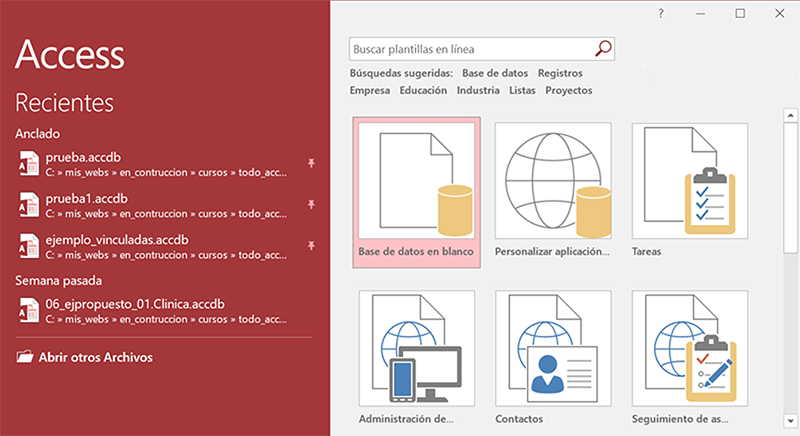
La zona de la derecha nos permite crear una nueva base de datos utilizando plantillas o crear una nueva base de datos en blanco seleccionando el icono que ves remarcado en la imagen (Base de datos en blanco).
Como vemos en la parte superior izquierda hemos Iniciado sesión con el usuario aula Clic para obtener el máximo rendimiento de Office sobre todo para compartir documentos y guardarlos en OneDrive.
A la izquierda aparecen listadas las últimas bases de datos abiertas (Recientes). Haciendo clic sobre una de ellas se abrirá directamente.
O podemos Abrir otros archivos, en tal caso se abrirá la siguiente ventana sobre la que volveremos en el siguiente tema: