FUNCIONES

Sitio: Grupo InCompany, Cursos En Línea
Curso: FORMULAS, VAL Y FORM CONDICIONAL EN EXCEL (Acceso Demostrativo)
Libro: FUNCIONES
Imprimido por: Invitado
Día: domingo, 26 de julio de 2026, 01:39

Descripción

FUNCIONES


1. FUNCIONES BÁSICAS

FUNCIONES BÁSICAS


FUNCIONES BÁSICAS

FUNCIONES: 
Estas son las que ya están estructuradas y las contiene el sistema, cabe la salvedad que podemos ampliarlas y adecuarlas a nuestras necesidades, estas las encontramos a la izquierda de la barra de formulas, en el botón "fx", este significa FUNCIONES. 

FUNCIONES

Las funciones, son uno de los puntos principales del uso de las hojas electrónicas, ya que estas son las que brindan la automatización y rapidez en el desarrollo de nuestras actividades, las funciones son igual de útiles que las formulas.

Recordemos que el uso de las computadoras y paquetes de ofimática, se utilizan a cualquier nivel.
Entre las funciones básicas, tenemos:
    1. Máximo
    2. Mínimo
    3. Cuenta / Contar números


    Las funciones pueden realizarse en celdas contiguas, distantes (no importando la distancia de celdas en la hoja), pueden ser incluso de hoja a hoja.

    Norma de las formulas y funciones: Estas se basan en la ubicación de celdas, en algunos casos en datos.
    El símbolo universal de apertura de formula / función es el signo (=)


2. MÁXIMO

MÁXIMO "MAX"


FUNCIÓN "MÁXIMO" (MAX)

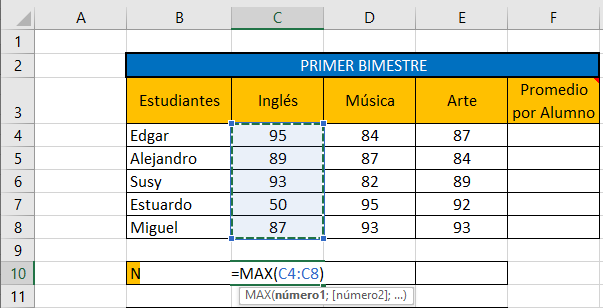
Se utiliza para calcular el dato numérico más alto en un rango, por ejemplo
de un lista de sueldos, como se muestra en la imagen.


Como se muestra en la imagen, ya ingresados los datos debe ubicar la celda activa donde desea el resultado. En este caso celda C10, realice lo siguiente:

Pasos para Estructurar la formula:
  1. Signo =
  2. Escribir la palabra MAX  (esta palabra es obligatoria)
  3. Abrir paréntesis "("
  4. Celda de ubicación del primer dato, en este caso C4
  5. dos puntos (sonrisa
  6. Celda de ubicación del ultimo dato, en este caso C8
  7. Cerrar paréntesis ")"
  8. Presione "Enter"
  9. Obtendrá el resultado (que corresponde al dato más alto). Recuerde que debe aplicar formato de celda a los datos, según sea el caso.


La forma automática:

Esta se realiza de la siguiente manera:
  1. Seleccionado los datos incluyendo donde deseamos el resultado
  2. Dirigirnos al filtro de la "AUTOSUMA" (sigma)
  3. Buscar el comando "max"
  4. Clic en el y listo


3. MÍNIMO

MÍNIMO


MÍNIMO


MÍNIMO:
Se utiliza para calcular el dato numérico más bajo (menor) en un rango.

Por ejemplo:

De un lista de sueldos deseamos saber quien tiene el sueldo más bajo. Vea el detalle como se muestra en la imagen.


Como se muestra en la imagen, ya ingresados los datos debe ubicar la celda activa donde desea el resultado. En este caso celda B10, realice lo siguiente:

Estructurando la formula:
  1. Signo =
  2. min  (esta palabra es obligatoria)
  3. Abrir paréntesis "("
  4. Celda de ubicación del primer dato, en este caso B4
  5. dos puntos (:)
  6. Celda de ubicación del ultimo dato, en este caso B9
  7. Cerrar paréntesis ")"
  8. Enter
  9. Obtendrá el resultado 1258 (que corresponde al dato MENOR DEL RANGO B4:B9)


La forma automática:

Esta se realiza de la siguiente manera:
  1. Seleccionado los datos incluyendo donde deseamos el resultado
  2. Dirigirnos al filtro de la "AUTOSUMA" (sigma)
  3. Buscar el comando "min"
  4. Clic en el COMANDO min y listo

Al aplicarlo a las actividades cotidianas recuerde que la creatividad de como utilizar la función, el limite lo pone usted. 
Esto pudo haber sido:
  • La persona con la edad menor
  • El vendedor que realizo la venta menor
  • La cotización de menor inversión etc.


4. CONTAR, CONTAR NÚMEROS, CONTARÁ

CONTAR (Contar Números) / CONTARÁ


CONTAR (Contar Números) / CONTARÁ:

Estas son dos funciones muy similares en nombre pero tienen una funcion especial en su forma de uso, una se utiliza para contar la cantidad de datos numéricos en un rango y la otra para contar cantidades de datos de texto de un rango. Ambas muestran el resultado en dato numérico. A continuación se describe cada una de ellas.


CONTAR (Contar Números):
Se utiliza para calcular la cantidad de datos numéricos en un rango. 

Por ejemplo:
De un lista de sueldos como se muestra en la imagen, necesitamos saber cuantos datos numéricos existen en un rango. Si los cuenta manualmente vera que hay 6 datos numéricos de sueldos. Si esto fuera una planilla de una empresa media, donde hay muchos empleados, sería sumamente difícil y posiblemente nos confundiríamos en la cuenta manual, para ello existe esta función.


Como se muestra en la imagen, ya ingresados los datos debe ubicar la celda activa donde desea el resultado. En este caso celda B10, realice lo siguiente:

Estructurando la formula:
  1. Signo =
  2. contar  (esta palabra es obligatoria)
  3. Abrir paréntesis "("
  4. Celda de ubicación del primer dato, en este caso B4
  5. dos puntos (:)
  6. Celda de ubicación del ultimo dato, en este caso B9
  7. Cerrar paréntesis ")"
  8. Enter
  9. Obtendrá el resultado 6 (que corresponde al total de datos en el rango)


La forma automática:

Esta se realiza de la siguiente manera:
  1. Seleccionando los datos, incluyendo donde deseamos el resultado
  2. Dirigirnos al filtro de la "AUTOSUMA" (sigma)
  3. Buscar el comando "contar números"
  4. Clic en el y listo


CONTARÁ:

Se utiliza para calcular la cantidad de datos de TEXTO en un rango. 

Por ejemplo:
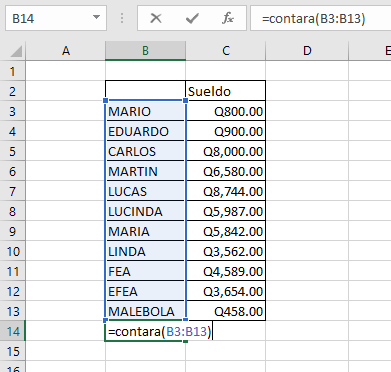
De un lista de datos de texto como se muestra en la imagen, necesitamos saber cuantos colaboradores existen en un rango. Si los cuenta manualmente vera que hay 11 datos de TEXTO. Si esto fuera una planilla de una empresa, donde hay mas de 200 colaboradores, imagínese el rango de error que tiene si lo realiza manualmente, es allí donde las funciones son sumamente importantes.


Imagen de uso de la función contará


Como se muestra en la imagen, ya ingresados los datos debe ubicar la celda activa donde desea el resultado. En este caso celda B14, realice lo siguiente:

Estructurando la formula:
  1. Signo =
  2. contar  (esta palabra es obligatoria)
  3. Abrir paréntesis "("
  4. Celda de ubicación del primer dato, en este caso B3
  5. dos puntos (:)
  6. Celda de ubicación del ultimo dato, en este caso B13
  7. Cerrar paréntesis ")"
  8. Enter
  9. Obtendrá el resultado 11 (que corresponde al total de datos en el rango)

5. PROMEDIO

PROMEDIO


PROMEDIO:
Para estructurar un promedio, podemos realizarlo estructurando la formula o bien utilizando la forma automática:

Estructurando, como se muestra en la imagen, ya ingresados los datos debe ubicar la celda activa donde desea el resultado y realizar lo siguiente:

  1. Signo =
  2. Escribir la palabra promedio  (esta palabra es obligatoria)
  3. Abrir paréntesis "("
  4. Celda de ubicación del primer dato, en este caso B3
  5. dos puntos (:)
  6. Celda de ubicación del ultimo dato, en este caso B6
  7. Cerrar paréntesis ")"
  8. Enter
  9. Obtendrá el resultado 80.5


La forma automática se realiza de la siguiente manera:
  1. Seleccionado los datos incluyendo donde deseamos el resultado
  2. Dirigirnos al filtro de la "AUTOSUMA" (sigma)
  3. Buscar el comando "promedio"
  4. Clic en el y listo

NOTA:
Cuando realice promedios en Excel, no utilice las siguientes estructuras matemáticas tradicionales, le mostraremos dos. Tomando como base los datos de la imágen vea las siguientes estructuras ERRÓNEAS:

=80+95+87+60/4

=(80+95+87+60)/4

=(b3+b4+b5+b6)/4


¿Qué error tienen en común todas las funciones descritas en esta nota?
Todas las estamos dividiendo dentro de cuatro (4). Si esto fuera matemática tradicional puede ser que funcione, pero esto es EXCEL y aquí se explicó a detalle la función que debe utilizarse cuando se necesita calcular promedio.

Si se utilizarán estas estructuras y por alguna razón se necesitará insertar o eliminar filas o columnas del rango que está comprendido en la función, se seguiría dividiendo dentro de 4. Suponga que insertamos una fila más y ahora son 5 datos en el rango. El promedio no sería el correcto ya que la formula estructurada por usted seguiría dividiendo dentro de 4. ¿Por qué complicar el trabajo?. La función correcta es =PROMEDIO(celda inicial:celda final).