ADMINISTRADOR DE ARCHIVOS
| Sitio: | Grupo InCompany, Cursos En Línea |
| Curso: | MANEJO DE CPANEL (Acceso Demostrativo) |
| Libro: | ADMINISTRADOR DE ARCHIVOS |
| Imprimido por: | Invitado |
| Día: | sábado, 3 de octubre de 2026, 20:08 |
Descripción

1. ADMINISTRADOR DE ARCHIVOS
Administrador de archivos
El administrador de archivos le permite administrar su sitio web mediante el HTML, mucho mejor incluso que la herramienta FTP o aplicaciones de terceras partes. Puede subir, crear o borrar archivos, organizar archivos en carpetas, cambiar permisos, etc. todo de una forma rápida e intuitiva gracias a la interfaz gráfica del administrador. No es sofisticado ni complejo, está hecho para que los menos expertos puedan usarlo sin problemas y además le permite la libertad de tener la funcionalidad necesaria para administrar su sitio web.
Para abrir y comenzar a usar el administrador de archivos:
1. Seleccione el menú “Administrador de archivos” que aparece en el menú principal del cPanel.
2. Navegue por el administrador teniendo en cuenta que: Para abrir una carpeta se da clic en el icono (folder) de la misma Para subir un nivel se hace dando clic en “Up one level” Use la barra lateral de su explorador para subir y bajar Si hace clic sobre el nombre de una carpeta verá las propiedades de la misma en el menú que le aparecerá a la derecha.
Una vez dentro del administrador y sabiendo manejarlo podemos comenzar a hacer uso: Las carpetas son una manera muy útil para organizar y estructurar su sitio web. Permiten que el mantenimiento de su web sea mucho más sencillo, debido a que puede ver rápidamente qué archivos hay en qué carpeta. La mayoría de las páginas web incluyen una carpeta llamada /imagenes donde se guardan ordenadamente las imágenes separándose de los archivos HTML.
Para crear una carpeta:
Entre en el área donde desea crear una nueva carpeta Clic en “Create new folder”
Arriba a la derecha aparecerá un cuadro en blanco donde necesita introducir el nombre que desea usar para la carpeta.
Para finalizar haga clic en crear y la nueva carpeta aparecerá.
También puede usar el administrador de archivos para subir archivos a su página web, puede subir hasta 12 archivos a la vez. Aunque es más cómodo utilizar algún cliente FTP para subir rápidamente sus archivos y sin ningún límite. Dentro del área de descargas del soporte de hosting de nuestro sitio,
Para subir archivos a través del “Administrador de Archivos”: Navegue hasta la carpeta donde va a subir los archivos. Clic en Upload file. Clic en el botón “Examinar” que se sitúa al lado de los campos vacíos. Busque en su disco duro el archivo deseado para subir y haga doble clic en él. Repita los pasos anteriores para subir múltiples archivos. Clic en “Sobrescribir archivos existentes” si quiere sobrescribir los archivos que ya existan del mismo nombre. Finalmente haga clic en “Cargar” para subir sus archivos al servidor. El estado de la carga aparecerá en la parte derecha de la ventana. El archivo se mostrará dentro del área seleccionada en la ventana principal.
También rápidamente puede renombrar un archivo o carpeta si su nombre original es erróneo o lo desea cambiar. Para renombrar un archivo o carpeta sigua estos pasos: Navegue hasta la carpeta o archivos. Clic en nombre de la carpeta o archivo (no en su icono). Verá que arriba a la derecha aparecerá un menú, seleccione “Rename ...” Escriba el nuevo nombre del archivo o carpeta en el cuadro de texto que aparece. Necesitará escribir la extensión, por ejemplo .html para archivos HTML. Finalmente, clic el botón “Renombrar”. El archivo o carpeta se ha renombrado con éxito y puede visualizar los cambios en la ventana principal del administrador de archivos
Cpanel incluye una papelera de reciclaje cuya función es idéntica a la de Windows. Todos los archivos borrados se reenvían automáticamente a la papelera mediante un simple clic. Sin embargo, cuando la papelera está vacía, significa que los archivos han sido borrados por completo. Para borrar un archivo o carpeta:
1. Navegue hasta la carpeta o archivos que desea borrar.
2. Haga clic en el nombre de la carpeta o archivo (no en el icono), de esta manera en la esquina superior derecha aparecerá un menú.
3. Seleccione “Delete ...”. El archivo o carpeta borrada ahora aparece en la papelera. Lea el apartado de restauración de archivos si desea restaurarlo.
Puede restaurar fácilmente un archivo o carpeta borrada moviendo lo borrado hacia el área principal del administrador de archivos. Esta operación es automática y devuelve a la ubicación original los archivos restaurados. Sin embargo, una vez que la papelera se vacíe, no podrá restaurar nada.
Para restaurar un archivo o carpeta borrada:
1. Haga clic en el icono del archivo o carpeta que aparece en la papelera.
Para vaciar definitivamente la papelera:
1. Haga clic en el icono de la papelera que aparece al lado de “Trash”

2. PRIVACIDAD DE DIRECTORIOS
Protección de directorios
Puede proteger directorios a lo largo de su sitio web para que solo los que usted desee puedan entrar a ver carpetas y/o archivos y/o páginas, etc. Podrá establecer un nombre de usuario y contraseña de manera que el cPanel verifique la identidad antes de iniciar una sesión. Siga estos sencillos pasos para proteger un directorio: Seleccione el menú “Protección de directorios” que aparece en el menú principal del cPanel. Navegue hasta encontrar el directorio que desea proteger. Seleccione la carpeta dando clic en el nombre o entre a la carpeta dando clic en el icono para buscar subdirectorios. Haga clic en el icono Verifique el cheque que aparece al lado de la frase “Esta carpeta requiere una contraseña para...” Clic “Grabar” y así ningún usuario no autorizado verá el contenido del directorio.
Puede controlar quien tiene permiso para acceder al directorio agregando usuarios. Se necesita que al menos un usuario esté activo para poder acceder al directorio, pero puede agregar tantos como desee. Para ello: Seleccione el menú “Protección de directorios” que aparece en el menú principal del cPanel. Navegue hasta encontrar el directorio que ha protegido. Seleccione la carpeta dando clic en el nombre o entre a la carpeta dando clic en el icono para buscar subdirectorios. Ahora es momento de agregar usuarios, escriba el nombre de usuario y contraseña en el área correcta. Clic “Añadir usuario”
Para cambiar la contraseña del usuario, tan sólo escriba su nombre, la nueva contraseña y clic “Grabar”. Para borrar un usuario selecciónelo en la lista de usuarios activos y clic “Eliminar usuario”.
Para desproteger el directorio desmarque el check al lado del icono.
2.1. VIDEO "Manejo de archivos y carpetas"
INSTRUCCIONES:Para mostrar el video a pantalla completa:
- Hacer clic en el botón de la esquina inferior derecha del video "PANTALLA COMPLETA"
- Para retornar el video a la la vista pequeña presione la tecla "Esc" que aparece en la esquina superior izquierda de su TECLADO
2.2. VIDEO "Privacidad de directorio"
INSTRUCCIONES:
Para mostrar el video a pantalla completa:
- Hacer clic en el botón de la esquina inferior derecha del video "PANTALLA COMPLETA"
- Para retornar el video a la la vista pequeña presione la tecla "Esc" que aparece en la esquina superior izquierda de su TECLADO
3. USO DE DISCO
USO DE DISCO
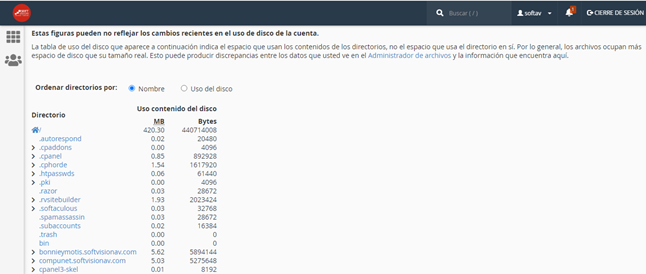
Esta opción le permitirá saber en todo momento cuánto espacio en disco está usando exactamente y cómo se distribuye su espacio contratado. Muestra individualmente los directorios principales.
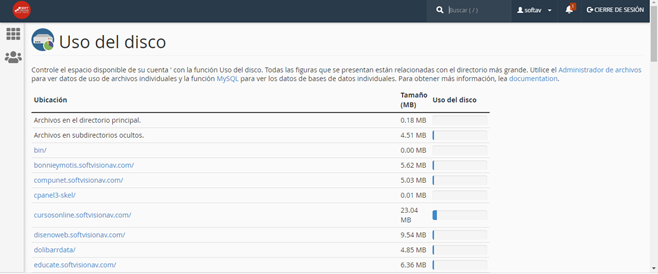
Cada uno le muestra la distribución de información en su hosting por directorios, ambas ventanas se muestran en la misma, en esta oportunidad se las mostramos separadas por la extensa información que maneja la ventana en si
3.1. VIDEO "Uso de disco"
INSTRUCCIONES:Para mostrar el video a pantalla completa:
- Hacer clic en el botón de la esquina inferior derecha del video "PANTALLA COMPLETA"
- Para retornar el video a la la vista pequeña presione la tecla "Esc" que aparece en la esquina superior izquierda de su TECLADO
4. COPIAS DE SEGURIDAD
Copias de seguridad
La opción de copias de seguridad le permitirá descargar diariamente, semanalmente o mensualmente copias de seguridad de sus archivos MySQL, alias o filtros, así como de su página web por entero. Si su computadora se estropea o sus copias de seguridad personales se pierden, estos archivos le permiten recuperar su página web. No obstante, realizamos copias de seguridad en discos externos para asegurarnos de que su página web está lo suficientemente respaldada en caso de una emergencia. Cabe recordar que según nuestros términos y condiciones y que a pesar de que nosotros realizamos esas copias de seguridad mencionadas de todos los datos alojados en nuestros servidores, es responsabilidad del cliente la de realizar copias actuales de sus datos y mantenerlas en un lugar seguro no nos responsabilizamos de pérdidas de ningún tipo ni circunstancia.
Para hacer una copia de seguridad existen dos opciones:
Opción 1: generar o descargar copia completa, le permite hacer una copia de seguridad COMPLETA (sus datos, configuración del cpanel, mysql y más) que se guarda en el directorio principal de su cuenta. Elija esta opción para hacer la copia completa y deje las casillas vacías como están para guardarlas en el directorio principal. Dependiendo de la cantidad de MB de su web, la copia se puede hacer en unos segundos o minutos. Posteriormente entre en su FTP y bájese la copia a su ordenador, guárdela en un lugar seguro. Esta copia es recomendable hacerla cada vez que realiza cambios importantes en su web y/o semanalmente. Pasos a seguir:
1. Haga clic en la opción “Copias de seguridad” del menú cPanel
2. Ahora clic sobre “Generar o descargar una copia de seguridad completa”.
3. Seleccione la ubicación para guardar la copia de seguridad de la lista desplegable, las siguientes opciones están disponibles: Directorio /Home – guarda la copia en el nivel public_html Servidor FTP Remoto-guarda la copia en un servidor externo especificado, necesita escribir la IP. Servidor FTP Remoto (modo pasivo) – guarda la copia en un servidor externo especificado que acepte el modo pasivo (PASV) de transferencia de datos. Escriba la IP.
4. Escriba su correo en el recuadro correspondiente, de esta manera cuando la copia se complete recibirá una notificación.
5. Finalmente escriba su nombre de usuario y contraseña si ha elegido cualquiera de las opciones de servidor remoto, o déjelo en blanco si ha elegido guardar la copia en el directorio. Para acabar clic una vez el botón “Generar copia de seguridad”
Opción 2: descargar copia de hoy, le permite hacer una copia PARCIAL (no completa) del contenido de su web (public_html y configuraciones básicas del cpanel). Clic sobre ella y se la descarga a su computadora. Esta copia es recomendable hacerla cada vez que realice cambios importantes en su web, porque así podrá restaurar de esa copia y todo vuelve a la normalidad. Cuando necesite restaurar su web ya que ha borrado sin querer archivos o ha habido un error, puede hacerlo usando el cPanel de la siguiente manera: Haga clic en la opción “Copias de seguridad” del menú cPanel Seleccione la opción adecuada, ya sea “Restaurar una copia de seguridad completa” o “Restaurar una base de datos MySQL” y en ella pulsa el botón examinar. Localice el archivo en su computadora y haga doble clic sobre él. Ahora clic una vez el botón “Cargar”.