ORDEN Y FILTRO PERSONALIZADO, FORMATO PERSONALIZADO DE NÚMERO
| Sitio: | Grupo InCompany, Cursos En Línea |
| Curso: | MICROSOFT EXCEL INTERMEDIO (Acceso Demostrativo) |
| Libro: | ORDEN Y FILTRO PERSONALIZADO, FORMATO PERSONALIZADO DE NÚMERO |
| Imprimido por: | Invitado |
| Día: | domingo, 4 de octubre de 2026, 21:58 |
Descripción

1. ORDENAR Y FILTRAR PERSONALIZADO
Ordenar y filtrar:Ordenar
El ordenado y filtrado de datos en Excel es de suma importancia, ya que nos permite ubicar la información de forma rápida.
El ordenado de datos permite hacerlo de A a Z, o bien de Z a A.
El uso de los filtros puede realizarse de dos forma:
En la imagen que se muestra a continuación, vemos una tabla con una cantidad amplia de información.
En ella notamos Ciudades diversas, formas de pago diferentes y categorías de los productos. Los datos no están ordenados, generalmente se utiliza el ordenado de A a Z para buscar fácilmente de acuerdo a orden alfabético.

El procedimiento para ordenar es como se indica a continuación:
- Seleccionar toda la tabla
- Ficha Inicio, Grupo de trabajo "Edición"
- Comando "Ordenar y Filtrar"
- Seleccionar ordenar de A a Z o bien de Z a A (la de su elección)

El resultado de la tabla sera el siguiente:
Si notamos la tabla original con esta, vemos que ahora esta ordenada de la A a la Z en lo referente a la columna guía, la columna de CIUDAD.

Filtrar:
El filtrado se utiliza para modificar una tabla, o sea mostrar y ocultar la información que necesitemos. El procedimiento es como se indica a continuación:
- Seleccionar toda la tabla
- Ficha Inicio, Grupo de trabajo "Edición"
- Comando "Ordenar y Filtrar"
- Seleccionar "Orden Personalizado"

En dicha ventana aparece por defecto lo siguiente:
- Ordenar por: El encabezado de la primer columna, en este caso "Ciudad"
- Ordenar según: Como lo indica la imagen, celda, color de celda, fuente
- Orden: De A a Z, de Z a A, Lista personalizada
En nuestra tabla, se configura de la siguiente forma, se agregaron dos niveles de orden personalizado como se muestra en la imagen:
Primer nivel
- Ordenado por Ciudad: Que es el encabezado de nuestra primera columna
- Ordenado segun. Valores de celda
- Orden de: A a Z
Segundo Nivel
- Ordenado por Categoría: Que es el encabezado de nuestra ultima columna
- Ordenado según. Valores de celda
- Orden de: A a Z

Aunque la personalización indico que el segundo nivel de filtro, también fuera de la A a Z. Esto se aplicará si y solo si la primera columna lo permite.
Por ejemplo:
No podemos ordenar "Audio y televisión" al principio de la columna porque este dato le pertenece a "Escuintla" y "Quetzaltenango" que no inician con la "A".
1.1. VIDEO "Ordenar y Filtrar personalizado"
INSTRUCCIONES:Para mostrar el video a pantalla completa:
- Hacer clic en el botón de la esquina inferior derecha del video "PANTALLA COMPLETA"
- Para retornar el video a la la vista pequeña presione la tecla "Esc" que aparece en la esquina superior izquierda de su TECLADO
2. Formato Personalizado de número
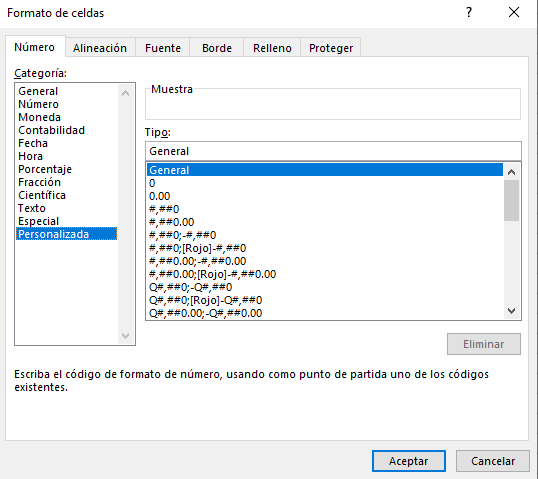
Formato personalizado de número:Este consiste en brindarle un formato a un número, un ejemplo común es cuando necesitamos que antes de un digito se muestren ceros en Excel. al hacerlo de la forma tradicional estos desaparecen al presionar ENTER, para ello debemos realizar un formato personalizado como número.
Para ingresar a el... debo dirigirme a FORMATO DE CELDAS en la pestaña NÚMERO, opción "Personalizada"
Recuerda que para ingresar a formato de celdas puedes hacerlo de varias formas... una de las principales es CTRL + 1
2.1. VIDEO "Formato personalizado como número"
INSTRUCCIONES:Para mostrar el video a pantalla completa:
- Hacer clic en el botón de la esquina inferior derecha del video "PANTALLA COMPLETA"
- Para retornar el video a la la vista pequeña presione la tecla "Esc" que aparece en la esquina superior izquierda de su TECLADO