CONSOLIDAR, HIPERVÍNCULOS Y VALIDACIONES
| Sitio: | Grupo InCompany, Cursos En Línea |
| Curso: | EXCEL AVANZADO (Acceso Demostrativo) |
| Libro: | CONSOLIDAR, HIPERVÍNCULOS Y VALIDACIONES |
| Imprimido por: | Invitado |
| Día: | domingo, 23 de agosto de 2026, 20:11 |
Descripción

1. CONSOLIDAR DATOS
Consolidar Datos:Consolidar
Consolidar datos.. ser refiere a contar con datos de diferentes tablas o bases de datos y plasmar una tabla o base final donde se reflejen los datos de las bases anteriores que alimentan y se actualizan en la hoja final.. conocida como CONSOLIDADO
En la siguiente imagen se muestran bases de varios países.. en estas bases se muestran datos de:
- Productos
- Existencias
- Entradas
- Salidas
Consolidado = el cual será alimentado de las bases previas.

En la ficha datos, grupo de trabajo HERRAMIENTAS DE DATOS, se muestra el comando CONSOLIDAR.

Al ingresar a CONSOLIDAR, se muestra la siguiente ventana, donde la función predeterminada es SUMA pero puedes elegir entre:
- Sumar,
- promedio
- Máximo
- Mínimo y más

En referencia, debes seleccionar los rangos de las bases uno a uno, teniendo la consideración de que estas deben estar exactamente en el mismo rango y contar con los datos en la misma estructura.
Al seleccionarla haces clic en agregar, seleccionando y agregando una a una

Al agregarlas se mostraran como la imagen siguiente.
Los siguientes chequecitos:
- Fila superior
- Columna izquierda
- Crear vínculos con los datos de origen

Este será el resultado final..

1.1. VIDEO "Consolidar datos"
INSTRUCCIONES:Para mostrar el video a pantalla completa:
- Hacer clic en el botón de la esquina inferior derecha del video "PANTALLA COMPLETA"
- Para retornar el video a la la vista pequeña presione la tecla "Esc" que aparece en la esquina superior izquierda de su TECLADO
2. HIPERVÍNCULOS
HIPERVÍNCULOS:El hipervínculo, es un enlace que interconecta datos, hojas, información interna o externa a un libro de Excel. Con los hipervínculos podemos vincular:
- Texto, formas, imágenes
- A páginas y sitios web
- A otro tipo de archivos
HIPERVÍNCULO DE TEXTO A HOJA:
Los hipervínculos a hoja, se realizan cuando necesitamos que al hacer clic sobre dicho texto, este nos envíe a una hoja especifica.
PROCEDIMIENTO:
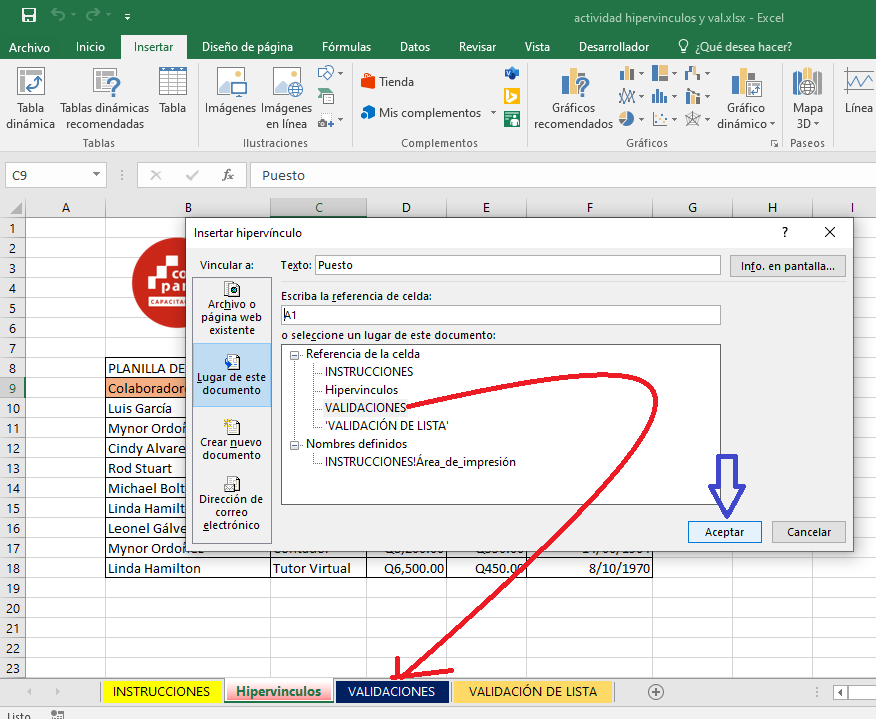
- Hacer clic derecho sobre el texto al cual le deseamos aplicar un hipervínculo,
- En la ventana emergente seleccionamos
- Clic en "Lugar de este documento" . En la parte derecha aparece el listado de las hojas del libro, si les hemos asignado nombre aparecerá el nombre, como es el caso de nuestro ejemplo
- Seleccionar la hoja deseada
- Clic en Aceptar
El resultado lo muestra la imagen a continuación, el texto con el hipervínculo aparecerá en color azul, si nos ubicamos sobre el con el mouse, aparecerá una mano. Al hacer clic nos enviara rápidamente a la hoja "VALIDACIONES" que esta
con la etiqueta azul.
Para realizar un hipervínculo a una forma (botón), el procedimiento es exactamente el mismo.
2.1. VIDEO "Hipervínculos"
INSTRUCCIONES:Para mostrar el video a pantalla completa:
- Hacer clic en el botón de la esquina inferior derecha del video "PANTALLA COMPLETA"
- Para retornar el video a la la vista pequeña presione la tecla "Esc" que aparece en la esquina superior izquierda de su TECLADO
3. VALIDACIÓN DE CELDAS
Las validaciones en excel, entran en el campo de programación. Cuando se indica la palabra "VALIDAR", esto se refiere a programar que un dato, número, texto sea ingresado si y solo si cumple con los parámetros previamente autorizados.
Las validaciones pueden ser aplicadas a:
- Cualquier número
- Número entero
- Decimal
- Lista
- Fecha
- Hora
- Longitud del texto
- Personalizada
Como se muestran en la imagen siguiente
A continuación realizaremos una validación de "Número entero".
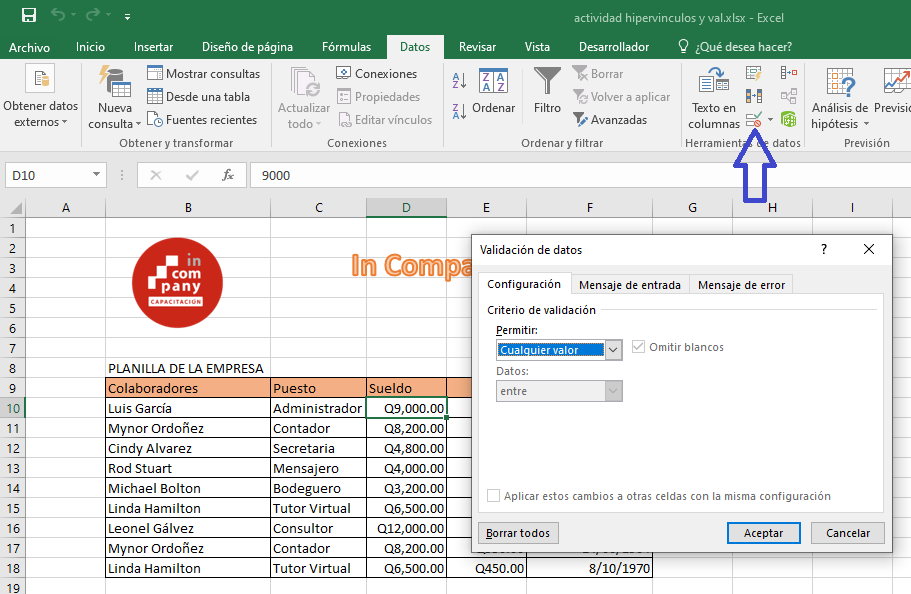
Procedimiento, observe la imagen siguiente:
Primero:
- Ubicarnos en la celda o celdas a las que les deseamos realizar la validación (Celda D10)
- Ficha Datos, Grupo de trabajo "Herramientas de datos"
- Comando, "Validación" Validación de datos
Segundo: (observe imagen siguiente)
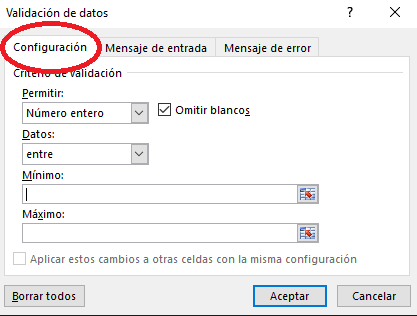
- Seleccionar pestaña "Configuración"
- En el criterio de validación, permitir "Número entero"
- Datos: En nuestro caso "Entre", (tome en cuenta que existen otras variantes como, igual a, mayor o igual que, menor que, mayor que etc.)
- Dependiendo el parámetro seleccionado en "Datos", en nuestro caso
- Asignar dato mínimo
- Asignar dato máximo
- Aceptar
Como es su funcionamiento, lo veremos en los temas de Mensajes.
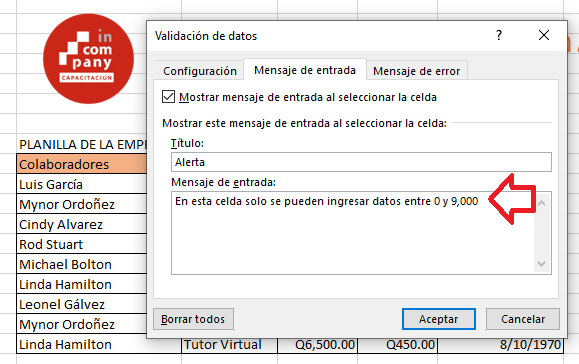
Las validaciones también cuentan con "Mensaje de entrada". Estos mensajes pueden programarse (opcional), de forma que al posicionarnos sobre la celda configurada, esta muestra una ventana con información, la función de este mensaje es indicarnos antes de ingresar datos que es lo que podemos ingresar (que está permitido). Mostramos el cuadro como lo muestra el sistema.
En Titulo: Se debe colocar información que describa el mensaje.
Ejemplo: "Verifique antes de ingresar información"
En Mensaje de Entrada: Debe dejar una descripción concreta y clara:
Ejemplo: Solo se está permitido ingresar datos numéricos entre 0 y 9,000
Las validaciones también cuentan también con "Mensaje de error". Estos mensajes pueden programarse (opcional), de forma que al ingresar un dato que no cumpla con la validación programada, muestre un mensaje.
En la siguiente imagen le mostramos los estilos de mensajes de error que maneja Excel.
- Alto
- Advertencia
- Información
3.1. VIDEO "Validaciones"
INSTRUCCIONES:Para mostrar el video a pantalla completa:
- Hacer clic en el botón de la esquina inferior derecha del video "PANTALLA COMPLETA"
- Para retornar el video a la la vista pequeña presione la tecla "Esc" que aparece en la esquina superior izquierda de su TECLADO